
环境说明:Windows 10 1909 x64;GCC 13.3.rel1、CMake 4.5.0、Ninja 1.13.2、VSCode 1.147.0, 另加 OpenOCD 0.12.0 与 Renode 1.17.0。 参考文章:博客园《vscode + cmake + ninja + gcc 搭建MCU开发环境》,链接见文末。 全文分两部分:前三节介绍背景、最终效果与配置方式;第四节起是作者本机的配置过程记录,按操作顺序整理。
背景
Keil 这类集成 IDE 的问题主要集中在三个方面。
一是授权。项目规模较小时通常不会有人追究,但当团队和业务扩大后,授权检查会带来实际的采购压力,而此时更换工具链又受排期限制。
二是平台限制。这类 IDE 基本只提供 Windows 版本,而持续集成环境大多部署在 Linux 上,代码无法在服务器上完成一次完整编译,自动化测试和发布也就无从谈起。
三是使用体验。界面与代码跳转效率有限,插件生态较小,主流的代码补全工具难以接入。
基于以上原因,本次改用 GCC + CMake + Ninja 完成编译与构建,VSCode 负责编辑和调试。这四个工具不像 IDE 那样开箱即用,需要逐项配置;出错时的提示信息通常很简短,需要自行定位原因。
最终效果
以 STM32F103 的最小工程为例,两条命令即可生成固件:
cmake -B out -GNinja
ninja -C out
编译结束后的输出如下:
Memory region         Used Size  Region Size  %age Used
           FLASH:         736 B        64 KB      1.12%
             RAM:        1568 B        20 KB      7.66%
   text     data      bss       dec       hex   filename
    724       12     1564      2300       8fc   stm32f103-blinky.elf
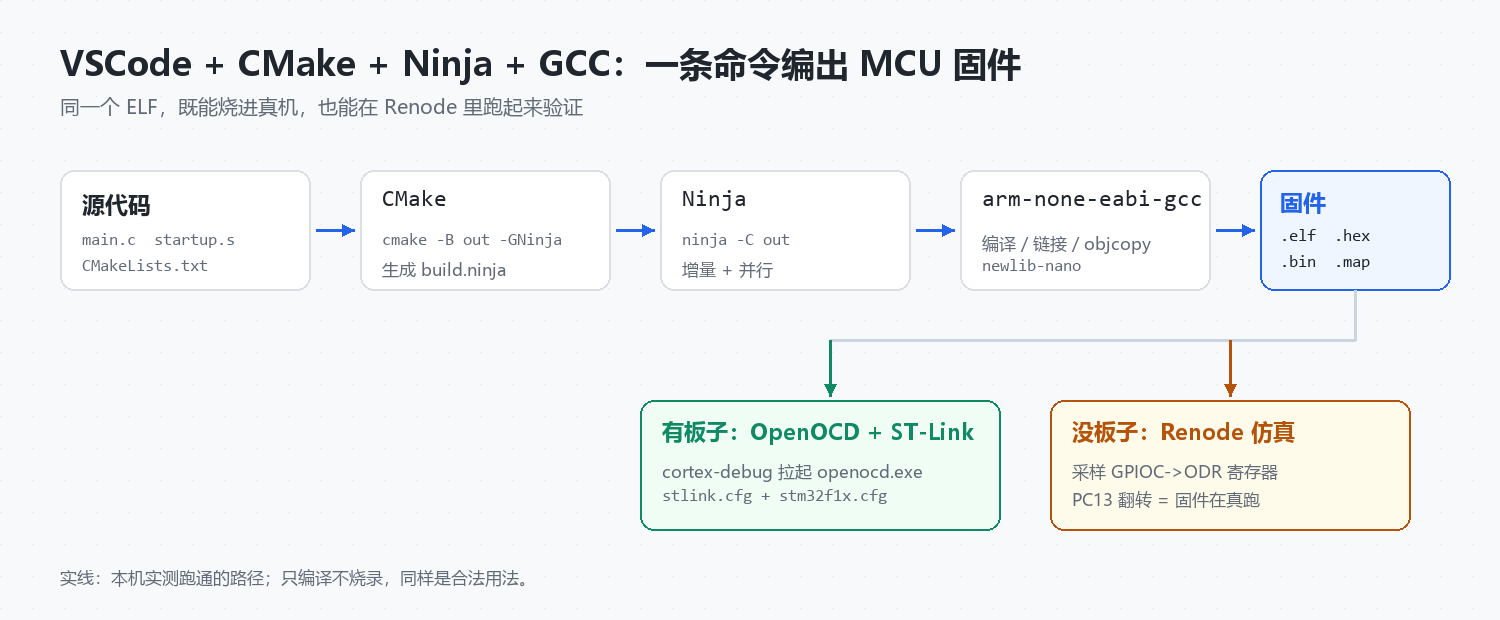
生成的文件包括 .elf、.hex 与 .bin(736 字节),另有 .map 文件。同一个 elf 既可以通过 OpenOCD 烧录到实际硬件,也可以加载到 Renode 中运行。整体流程如下:
本次安装的版本:
| 工具 | 版本 | 备注 |
|---|---|---|
| arm-none-eabi-gcc | 13.3.rel1 | GCC 13.3.1,binutils 2.42.0,GDB 14.2 |
| CMake | 4.5.0 | 生成 Ninja 构建文件 |
| Ninja | 1.13.2 | 构建器 |
| Git for Windows | 2.56.1 | 主要用于提供 Git Bash |
| VSCode | 1.147.0 | C/C++、CMake Tools、Cortex-Debug、Arm Assembly |
| OpenOCD | 0.12.0 | xPack 的 0.12.0-7 |
| Renode | 1.17.0 | 无硬件时用于仿真 |
配置方式
整套环境已经脚本化。有两种用法:交给 Agent 工具执行,或者自己按顺序运行脚本。两者使用同一套脚本,结果一致。
准备
下载附件 vscode-cmake-ninja-gcc-mcu-skill.zip(约 160 KB),解压得到 vscode-cmake-ninja-gcc-mcu 文件夹。两种方式都需要这个文件夹,区别只在于放在哪里。
vscode-cmake-ninja-gcc-mcu/
├─ SKILL.md                 # 流程说明与决策规则
├─ scripts/probe.ps1        # 只读探测,输出表格与 JSON
├─ scripts/install.ps1      # 按组件安装,断点续传,幂等
├─ scripts/set-env.ps1      # 仅追加 PATH
├─ scripts/use-gcc.ps1      # 在 13.3 与 10.3 之间切换
├─ scripts/selftest.ps1     # 复制模板、编译、Renode 验证
├─ scripts/simulate.ps1     # 将任意 elf 加载到 Renode 观察引脚
├─ assets/stm32f103-blinky/ # 可直接使用的工程模板
└─ references/              # 下载清单与实测问题记录
方式一:交给 Agent 工具执行
把文件夹放到 Agent 工具约定的 skills 目录:
| 工具 | 目录 |
|---|---|
| DeepSeek Harness | %USERPROFILE%\.dsh\skills\ |
| Claude Code | %USERPROFILE%\.claude\skills\ |
| 通用 / 项目级 | %USERPROFILE%\.agents\skills\ 或 <项目>\.agents\skills\ |
重启会话后,在会话里用自然语言说明需求即可,例如:
用 vscode-cmake-ninja-gcc-mcu 帮我把 STM32 的开发环境配好Agent 会按 skill 里写好的流程执行,不需要记脚本名和参数:
- 探测:先运行只读的
probe.ps1,列出机器上已有的工具、版本和可用状态; - 确认:把探测结果交给使用者,逐项确认是保留、补 PATH,还是并装新版本;已有环境默认不动;
- 安装:按确认结果下载并安装缺失组件,写入 PATH;
- 验收:编译工程模板并用 Renode 仿真,输出
SELFTEST PASSED才算完成。
流程示意(不是真实输出):
你:用 vscode-cmake-ninja-gcc-mcu 配一下 MCU 开发环境
Agent:检测到 cmake 3.20(低于模板要求的 3.22)、GCC 13.3.rel1 可用、
       未安装 ninja / openocd / renode。建议并装 cmake 4.5.0 与缺失组件,保留现有 GCC。
       是否执行?
你:执行
Agent:安装完成,PATH 已写入,SELFTEST PASSED。
这种方式适合第一次配置或换机器:不必记命令,探测结果会先呈现,不会直接改动现有环境。
方式二:不使用 AI,直接运行脚本
解压后的文件夹可以放在任意位置,四个脚本按顺序执行:
# 1. 探测(只读,不安装、不改 PATH)
powershell -ExecutionPolicy Bypass -File .\scripts\probe.ps1

# 2. 按探测结果安装
powershell -ExecutionPolicy Bypass -File .\scripts\install.ps1

# 3. 写入用户 PATH
powershell -ExecutionPolicy Bypass -File .\scripts\set-env.ps1

# 4. 验收
powershell -ExecutionPolicy Bypass -File .\scripts\selftest.ps1
install.ps1 的常用参数:
# 只补缺失的组件
powershell -ExecutionPolicy Bypass -File .\scripts\install.ps1 -Components cmake,ninja,openocd,renode

# 不安装历史版本的 GCC 10.3
powershell -ExecutionPolicy Bypass -File .\scripts\install.ps1 -SkipLegacyGcc

# 更换安装根目录(默认 C:\Tools)
powershell -ExecutionPolicy Bypass -File .\scripts\install.ps1 -Root D:\MCU
默认安装到 C:\Tools\<工具>\<版本>;已存在的组件跳过,不覆盖;下载支持断点续传,任一环节失败会停止并报错,不会留下装了一半的环境。
probe.ps1 的输出是一张表加一份 JSON,每个工具带一个状态:
OK:可执行,版本满足要求,目录在 PATH 中NOT-ON-PATH:可执行,但目录不在 PATH 中OUTDATED:可执行但版本不足,例如 cmake 低于 3.22,或 GCC 的 binutils 不支持(READONLY)BROKEN:已安装但缺关键文件,例如 OpenOCD 缺少 scripts 目录MISSING:未安装
根据结果决定装什么:全部为 OK 就跳过安装,只有 NOT-ON-PATH 就只执行 set-env.ps1,缺什么补什么。
需要切换 GCC 版本时:
. .\scripts\use-gcc.ps1 10.3-2021.10两种方式都要注意:修改 PATH 后需要重新打开终端,已经运行的进程不会获取新变量。
配置完成之后
日常使用只有两条命令:
cmake -B out -GNinja
ninja -C out
需要调试时,工程模板中的 .vscode/launch.json 已包含 OpenOCD + Cortex-Debug 配置,F5 即可停在 main。连接 ST-Link 前需将接口驱动改为 WinUSB,详见配置记录中"真机调试"一节。
配置过程记录
以下内容为作者在 Windows 10 1909 上实际配置时的记录,按操作顺序整理。命令输出均为本机实测原样,包含当时遇到的问题与排查过程。按上一节的方式执行脚本时,本节仅作参考,不需要重复操作。
确认机器当前环境
在同一台机器上重复安装时,风险往往不在安装过程,而在安装之前:机器上可能已有 CMake,但版本为 3.18,无法满足模板中 cmake_minimum_required(VERSION 3.22) 的要求;可能已安装 GCC,但所在目录不在 PATH 中,命令行无法调用;也可能安装包不完整,版本号正常但一编译就报错。
因此先执行一个只读的探测脚本,列出当前已有的工具,不做任何修改:
=== MCU toolchain probe ===
    Microsoft Windows 10 企业版 10.0.18363 | AMD64 | PowerShell 5.1

  [OK        ] arm-none-eabi-gcc  13.3.1      C:\Tools\gcc-arm\13.3.rel1\bin\arm-none-eabi-gcc.exe
               -> also installed: 10.3-2021.10.   (keep)
  [OK        ] cmake              4.5.0        C:\Tools\cmake\4.5.0\bin\cmake.exe
  [OK        ] ninja              1.13.2       C:\Tools\ninja\1.13.2\ninja.exe
  [OK        ] git                2.56.1       C:\Tools\Git\cmd\git.exe
  [OK        ] vscode             1.147.0      ...\Microsoft VS Code\bin\code.cmd
               -> 11 extensions   (keep)
  [OK        ] openocd            0.12.0       C:\Tools\openocd\0.12.0-7\bin\openocd.exe
  [OK        ] renode             1.17.0       C:\Tools\renode\1.17.0\renode.exe
判断标准中有两处需要说明。
第一,"是否在 PATH 中"要同时检查用户级与系统级两个位置。最初只检查当前进程的 $env:Path,导致刚安装的工具被判定为未安装。原因是环境变量已写入注册表,但当前 shell 在修改之前启动,环境没有刷新。改为同时读取用户级和系统级 PATH 后,结果才正确。
第二,GCC 不能只看版本号,脚本会实际编译一次:写一个三行的 .c 编译为 .o,再用一个只包含 .ARM.extab (READONLY) 的最小链接脚本执行链接,两步都通过才判定为 OK。这样做的原因见"三个实际报错"一节。
安装及下载路径
所有组件统一安装到 C:\Tools\<工具>\<版本>,不改动 Program Files,也不覆盖机器上已有的安装。需要切换版本时,在目录下并列放置即可,旧版本仍可用于编译旧工程。
| 组件 | 版本 | 体积 | 安装路径 |
|---|---|---|---|
| GNU Arm 工具链 | 13.3.rel1 | 297,871,203 B | C:\Tools\gcc-arm\13.3.rel1 |
| CMake | 4.5.0 | 56,341,654 B | C:\Tools\cmake\4.5.0 |
| Ninja | 1.13.2 | 291,570 B | C:\Tools\ninja\1.13.2 |
| Git | 2.56.1 | 66,870,448 B | C:\Tools\Git |
| VSCode | 1.147.0 | 289,238,600 B | 默认用户目录 |
| OpenOCD | 0.12.0-7 | 3,225,998 B | C:\Tools\openocd\0.12.0-7 |
| Renode | 1.17.0 | 106,735,414 B | C:\Tools\renode\1.17.0 |
下载地址均为官方来源:
# GCC,arm 官网
https://developer.arm.com/-/media/Files/downloads/gnu/13.3.rel1/binrel/arm-gnu-toolchain-13.3.rel1-mingw-w64-i686-arm-none-eabi.zip
https://developer.arm.com/-/media/Files/downloads/gnu-rm/10.3-2021.10/gcc-arm-none-eabi-10.3-2021.10-win32.zip

# CMake,cmake.org 时常超时,改用 GitHub release 资产
https://github.com/Kitware/CMake/releases/download/v4.5.0/cmake-4.5.0-windows-x86_64.zip

# Ninja
https://github.com/ninja-build/ninja/releases/download/v1.13.2/ninja-win.zip

# Git
https://github.com/git-for-windows/git/releases/download/v2.56.1.windows.1/Git-2.56.1-64-bit.exe

# VSCode,通过官方 update API 获取当前 stable,版本号会变化
https://update.code.visualstudio.com/api/update/win32-x64-user/stable/latest

# OpenOCD,上游的 Windows 包为 32 位;xPack 版本为 64 位,附带 libusb 与完整 scripts
https://github.com/xpack-dev-tools/openocd-xpack/releases/download/v0.12.0-7/xpack-openocd-0.12.0-7-win32-x64.zip

# Renode,免安装包,自带 .NET 8 运行时
https://github.com/renode/renode/releases/download/v1.17.0/renode-1.17.0.windows-portable.zip
下载过程中有三点需要注意。
一、arm 官网存在明显限速。单连接实测在 30 KB/s 到 12 MB/s 之间波动,并会间歇性停顿数十秒。298 MB 的安装包如果一次性等待,中途停顿就需要从头开始。处理方式是用 curl -C - 断点续传配合重试,停顿超过 45 秒即断开重连。该包最终耗时约二十分钟,过程中重连两次。
二、文件大小不能作为进度依据。curl 持续写入时,Windows 目录项中显示的大小更新滞后,容易误判为下载停滞。查看真实进度可以使用:
fsutil file queryvaliddata .\arm-gnu-toolchain-13.3.rel1-....zip三、GitHub 的下载速度通常显著高于 arm 官网,本次实测为 2.6 MB/s 对 0.2 MB/s。因此除 GCC 外的组件均从 GitHub 获取。
环境变量与 PATH 配置
PATH 的配置遵循三条原则:只追加、不重写、可重复执行。
$userPath = [Environment]::GetEnvironmentVariable('Path', 'User')
$parts = @($userPath -split ';' | Where-Object { $_ -ne '' })   # 外层 @() 不能省略
foreach ($dir in $wanted) {
    if ($parts -notcontains $dir) { $parts += $dir }
}
[Environment]::SetEnvironmentVariable('Path', ($parts -join ';'), 'User')
其中外层 @() 不能省略。当 PATH 中只剩一个元素时,管道的返回值是字符串而不是数组,此时 $parts += $dir 执行的是字符串拼接而不是追加元素,结果如下:
C:\Users\...\WindowsAppsC:\Tools\cmake\4.5.0\binC:\Tools\ninja\1.13.2...三个目录被合并为一条,整个 PATH 失效。处理方式是用 -split ';' 从注册表重新拆分并修正。
另外,修改 PATH 后需要新开终端。已经运行的 PowerShell 与 VSCode 不会获取新的环境变量,原因是进程的环境块在启动时已经固定,与是否写入注册表无关。
最小示例工程
参考文章使用 STM32CubeMX 生成 CMake 工程,这是最省事的方式。但 CubeMX 当前要求登录 st.com 账号,无法通过脚本完成,因此本次手写了一个等效的最小工程:
stm32f103-blinky/
├─ CMakeLists.txt                  # 唯一的构建描述
├─ Core/Src/main.c                 # PC13 闪灯,未使用 HAL
├─ Core/Src/syscalls.c             # newlib 系统调用桩,替代 nosys.specs
├─ Core/Src/system_stm32f1xx.c     # ST 官方文件
├─ startup_stm32f103xb.s           # 中断向量表与 Reset_Handler,GCC 语法
├─ ld/STM32F103XB_FLASH.ld         # 内存布局
├─ CMSIS/                          # 厂商与 ARM 头文件,直接拷贝使用
└─ renode/bluepill.repl            # Renode 板级描述,PC13 接 LED
CMakeLists.txt 中有三处必须正确配置,缺一项都会导致编译失败。
交叉编译声明
首先要声明这是交叉编译:
set(CMAKE_SYSTEM_NAME Generic)
set(CMAKE_SYSTEM_PROCESSOR arm)
set(CMAKE_TRY_COMPILE_TARGET_TYPE STATIC_LIBRARY)
未声明时,CMake 会按 Windows 程序处理,在编译器检查阶段使用 ARM 的 ld 链接 PE 文件,报错如下:
unrecognized option '--major-image-version'
The C compiler ".../arm-none-eabi-gcc.exe" is not able to compile a simple test program.
CMAKE_TRY_COMPILE_TARGET_TYPE=STATIC_LIBRARY 的作用是让编译器检查只编译、不链接。STM32CubeMX 自动生成的 gcc-arm-none-eabi.cmake 中也采用这一写法。
工具链查找
其次是查找工具链,而不是假定它已经在 PATH 中:
project(stm32f103-blinky LANGUAGES NONE)   # 先不启用语言

find_program(ARM_GCC_EXE NAMES arm-none-eabi-gcc HINTS ENV ARM_GCC_HOME PATH_SUFFIXES bin)
get_filename_component(_arm_bin "${ARM_GCC_EXE}" DIRECTORY)
set(CMAKE_C_COMPILER   "${_arm_bin}/arm-none-eabi-gcc.exe" CACHE FILEPATH "")
set(CMAKE_ASM_COMPILER "${_arm_bin}/arm-none-eabi-gcc.exe" CACHE FILEPATH "")

enable_language(C ASM)                     # 找到后再启用
这样参考文章中的 cmake -B out -GNinja 无需附加参数即可使用,同时 -DCMAKE_TOOLCHAIN_FILE 仍然有效。
链接参数
最后是链接参数:
target_link_options(${PROJECT_NAME} PRIVATE
  -mcpu=cortex-m3 -mthumb -mfloat-abi=soft
  -T${LINKER_SCRIPT}
  -Wl,--gc-sections
  -Wl,-Map=${PROJECT_NAME}.map,--cref
  -Wl,--print-memory-usage
  -specs=nano.specs
  $<$<VERSION_GREATER_EQUAL:${CMAKE_C_COMPILER_VERSION},12>:-Wl,--no-warn-rwx-segments>
)
--print-memory-usage 是开头 FLASH/RAM 占用表的来源。最后一行是新版 binutils 才支持的选项,通过编译器版本号做了判断,旧版 GCC 遇到该选项会直接报错。
另外在 POST_BUILD 阶段调用 objcopy 生成 .hex 与 .bin,并增加了一个 size 目标,便于执行 ninja -C out size。
工程中附带了 .vscode/cmake-kits.json,在 VSCode 中打开该文件夹后,CMake Tools 会列出两套工具链:
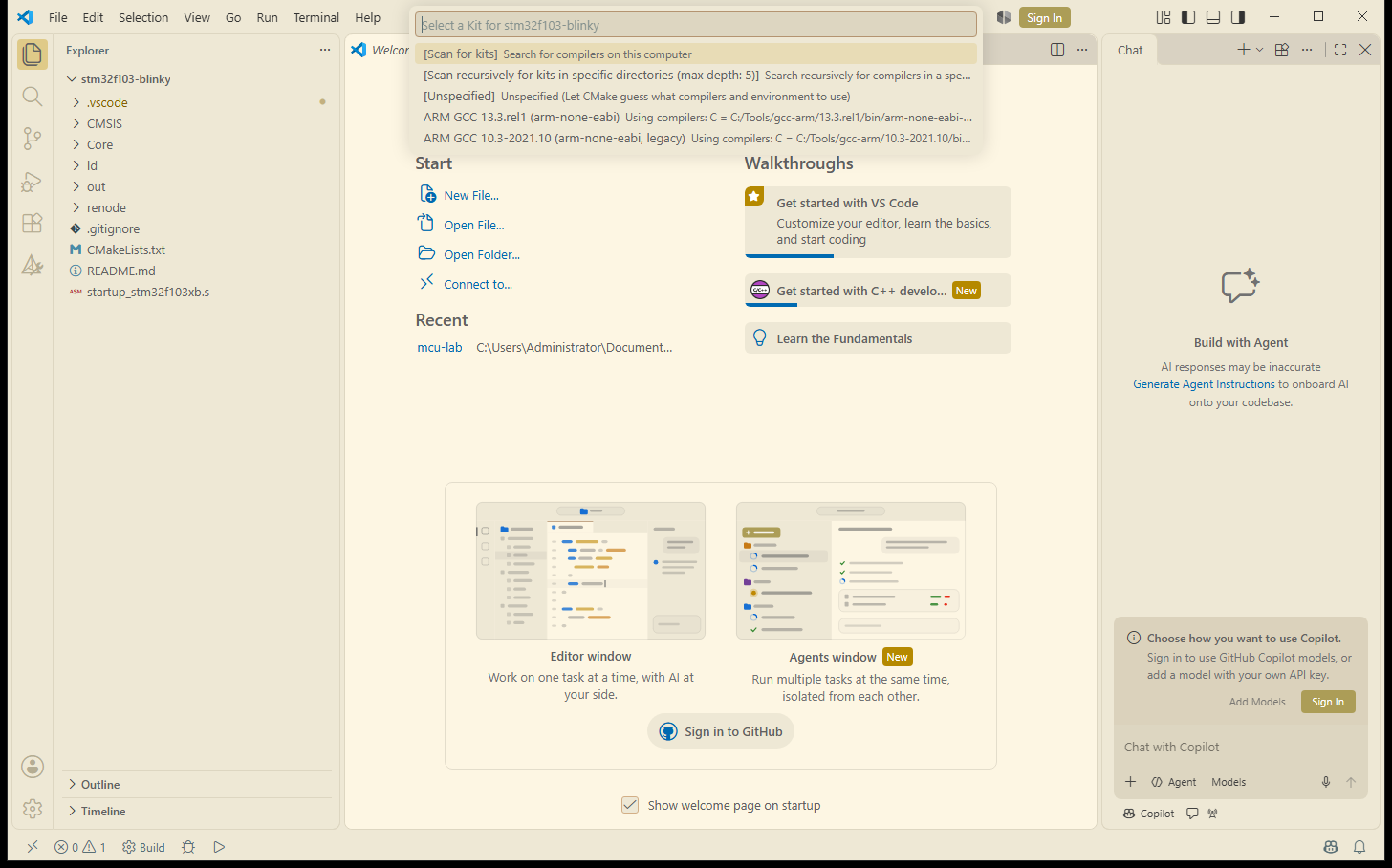
选择之后,状态栏的 Build 按钮等价于 ninja -C out,F5 使用 launch.json 中的调试配置。命令行与图形界面使用同一份 CMakeLists.txt,不存在两套构建配置。
编译产物校验
编译命令返回 0 并不代表产物正确,因此增加了三项检查:
# 内存占用
ninja -C out size

# 入口地址与段布局
arm-none-eabi-readelf -h out\stm32f103-blinky.elf | Select-String 'Entry point'
arm-none-eabi-objdump -h out\stm32f103-blinky.elf

# bin 前 8 字节,应为初始 SP 与 Reset_Handler 地址
Format-Hex out\stm32f103-blinky.bin -Count 8
实际结果:
0 .isr_vector   0000010c   08000000  ...
1 .text         000001c8   0800010c  ...
5 .data         00000004   20000000  ...
Entry point address: 0x8000229
bin 的前 8 个字节为 FF 4F 00 20 29 02 00 08,按小端解析即 SP = 0x20004FFF、Reset_Handler = 0x08000229,与 ELF 入口及 .ld 中的 _estack 一致。.hex 首行 :020000040800F2 表示基地址 0x08000000,末行 :00000001FF 为结束记录。
三项检查通过,只能说明固件结构正确,不能说明代码可以运行。
无硬件验证:Renode 仿真
编译通过不代表代码在执行。在没有硬件的情况下,Renode 可以直接加载真实的 elf:
renode renode\run-in-renode.resc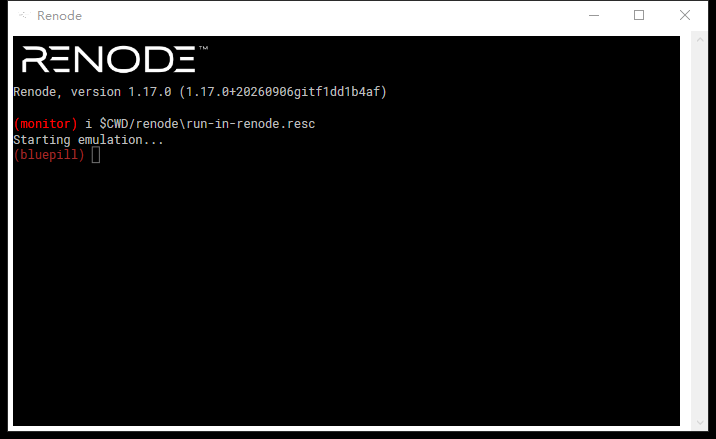
但"能够加载"与"实际运行"是两件事。Renode 无头模式下,monitor 的命令输出不会写入 stdout,只通过 telnet 端口返回。因此自动化验证需要用 -P <端口> 启动服务,再通过 TCP 发送命令:
mach create "mcu"
machine LoadPlatformDescription @renode/bluepill.repl
sysbus LoadELF @out/stm32f103-blinky.elf
start
随后用 emulation RunFor "00:00:00.75" 推进仿真,同时读取 GPIOC->ODR(地址 0x4001100C)。LED 连接在 PC13 上,结果如下:
samples: 0x00002000 0x00000000 0x00000000
[PASS] pin 13 toggled over 3 samples - the firmware really runs
bit13 在 0 与 1 之间变化,说明代码确实在执行并写入寄存器,而不是仅仅完成加载。
板级描述内容很少,在 Renode 自带的 F103 模型上增加一个 LED:
using "platforms/cpus/stm32f103.repl"

led: Miscellaneous.LED @ gpioPortC 13

gpioPortC:
    13 -> led@0
真机调试:OpenOCD 与 Cortex-Debug
.vscode/launch.json 配置完成后,F5 会直接停在 main:
{
  "name": "Debug (OpenOCD + ST-Link, SWD)",
  "type": "cortex-debug",
  "request": "launch",
  "servertype": "openocd",
  "serverpath": "C:/Tools/openocd/0.12.0-7/bin/openocd.exe",
  "configFiles": ["interface/stlink.cfg", "target/stm32f1x.cfg"],
  "searchDir": ["C:/Tools/openocd/0.12.0-7/openocd/scripts"],
  "executable": "${workspaceFolder}/out/stm32f103-blinky.elf",
  "runToEntryPoint": "main"
}
未连接调试器时,可以先验证配置能否加载:
openocd -s C:\Tools\openocd\0.12.0-7\openocd\scripts `
        -f interface/stlink.cfg -f target/stm32f1x.cfg -c "init; shutdown"
xPack Open On-Chip Debugger 0.12.0+dev-02228-ge5888bda3
Warn : DEPRECATED: auto-selecting transport "swd (dapdirect)"...
Error: open failed此处的 open failed 属于预期结果:配置已全部加载,只是没有硬件可连接。如果连接硬件后仍报 libusb_open failed,则属于驱动问题。Windows 默认为 ST-Link 安装 ST 官方驱动,而 OpenOCD 通过 libusb 访问设备,需要将接口驱动改为 WinUSB,可用 Zadig 完成调整。
三个实际报错
(READONLY) 段类型导致链接失败
使用 GCC 10.3 编译新版 CubeMX 生成的工程时,链接阶段直接失败。问题出在 .ld 中的这一行:
.ARM.extab (READONLY) : { *(.ARM.extab* .gnu.linkonce.armextab.*) } >FLASH(READONLY) 是输出段的类型,必须写在冒号之前,且 binutils 2.39 以后才支持。GCC 10.3 附带的是 binutils 2.36,会将 (READONLY) 当作地址表达式解析,报错如下:
ld.exe: ...STM32F103XB_FLASH_cubemx.ld:103:
  non constant or forward reference address expression for section .ARM.extab
有三种处理方式:改用 GCC 13.3,脚本无需修改;或将 .ld 中所有 (READONLY) 删除,但每次 CubeMX 重新生成都需要再删一次;或为旧版 GCC 更换新版 binutils,成本较高,不推荐。
另外有一个可对比的结果:同一工程用 GCC 13.3 编译为 736 字节,用 GCC 10.3 编译为 660 字节。参考文章中提到的"不同 GCC 版本编出的 bin 存在差异"确实存在,因此团队内应统一版本。
--major-image-version 选项不被识别
见"交叉编译声明"一节,原因是 CMake 未按交叉编译处理。
VSCode 启动后立即退出
退出码为 1,没有日志,窗口也不出现。检查后发现环境中存在 ELECTRON_RUN_AS_NODE=1,该变量由某个 Node 工具链的 shell 继承而来。该变量存在时,Code.exe 会被当作 Node 解释器执行,因此无法启动。
$env:ELECTRON_RUN_AS_NODE = $null
& "$env:LOCALAPPDATA\Programs\Microsoft VS Code\Code.exe"
从开始菜单启动不受影响,因为不经过该 shell。该现象没有错误提示,比较难以定位。
小结
按"背景—结果—配置方式"的顺序执行,整套环境从零到可用大约需要一次下载加上四步脚本操作,主要时间成本在下载。
真正需要留意的不是安装本身,而是几处提示信息很短、需要自行排查的问题:(READONLY) 段类型、交叉编译声明、PATH 的标量拼接、ELECTRON_RUN_AS_NODE。这些问题及其处理方式已整理进 skill 的 references/pitfalls.md,换机器或迁移项目时可以直接查。
参考:《深入解析:vscode + cmake + ninja + gcc 搭建MCU开发环境》
附录,本次使用的校验值:
| 组件 | 版本 | SHA256 |
|---|---|---|
| GCC | 13.3.rel1 | E46FDA043C0CE83582BC8DB4B3EF85F77F4BEB7333344C2F4193C17E1167A095 |
| CMake | 4.5.0 | 301B1728317CCD84E984B02E366A8293735BC5AC618757D3D8F58B578F062411 |
| Ninja | 1.13.2 | 07FC8261B42B20E71D1720B39068C2E14FFCEE6396B76FB7A795FB460B78DC65 |
| Git | 2.56.1 | C330C72E10B408CC39994BFEFDB63542B0D93D21699325C3E0BD874AF8A5A559 |
| VSCode | 1.147.0 | 903BEE51E0114B8E7383703C038176E21CBD0F4A666A76C07705453FE824AAA9 |
| OpenOCD | 0.12.0-7 | 6BFD3C97135AAFEF8AFFC9AF1ACF34FD0E2B9CA26044506F6ABD7F95B7630052 |
| Renode | 1.17.0 | 18BCF145422039E8702C3E5F9864C7787561BFD5DEB7A3EE6E168ECF19E2B9DB |
评论已关闭!